
🖥️ Windows 基础使用教程(Clash Flow)
本章节将带你快速上手 Clash Flow —— 一款功能强大、界面清晰的 Windows 平台代理客户端。
如果你是第一次使用,它能帮你轻松导入订阅,实现加密代理服务上网与系统级代理。
⚙️ 什么是 Clash Flow?
Clash Flow(CF) 是一款功能强大且界面友好的 Windows 平台代理客户端。
它提供了:
- 一键导入订阅
- 自动更新节点
- 灵活的分流规则与手动切换节点
- 支持测速、开机自启与系统代理设置
🖥️ 第 1 步:下载并安装
- 打开浏览器,访问 Clash Flow 下载地址。
- 前往 下载地址
- 备用 下载地址
- 如果备用下载点击无反应,请复制备用地址到浏览器地址栏打开:
http://103.238.130.60:8080/win.exe - 最低可运行系统版本,Windows10 X64(Windows7 X86与之前系统,无法安装使用)。
- 双击运行安装程序,按提示完成安装。
提示:有360安全卫士 360浏览器 金山毒霸 QQ管家等杀毒软件请卸载后再安装。
🔗 第2步:导入订阅配置文件
- 👉👉👉 官网 仪表板 页面下滑至三方客户端订阅(未购买套餐不显示)。
- 点击 Clash 订阅 一键导入。
- 浏览器会跳转界面并弹窗是否允许拉起客户端,请允许此操作。
- 软件会自动打开,稍等片刻,配置 界面出现 添加配置 点击确定即可导入。
- 选中导入的订阅配置文件。
- 显示“导入失败”请使用网线 Wi-Fi切换一下; 一键导入订阅链接 无法跳转请更换 Google Chrome 或 Edge 浏览器。
点击查看图片教程
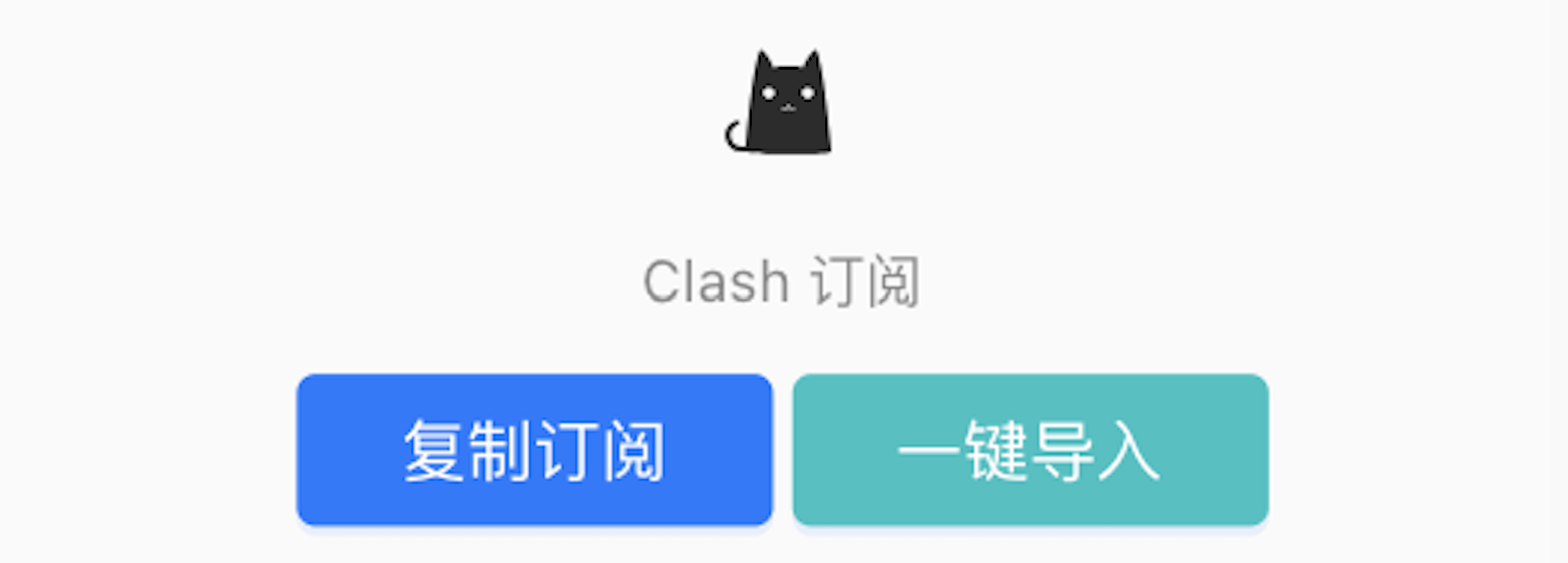
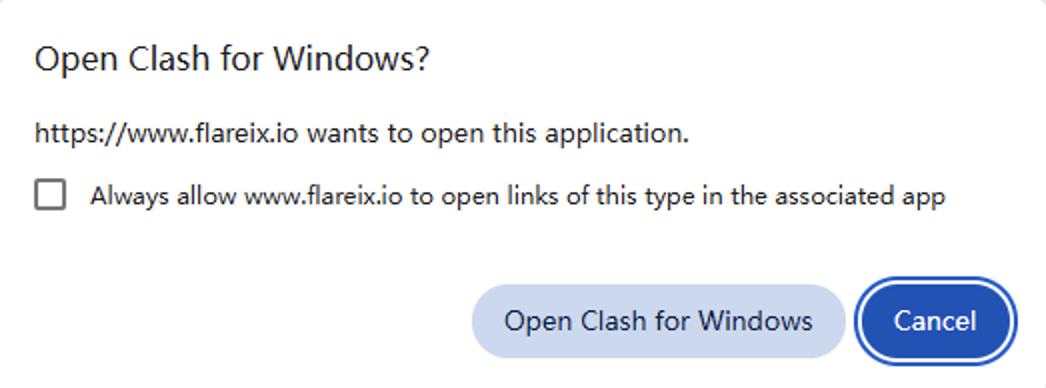
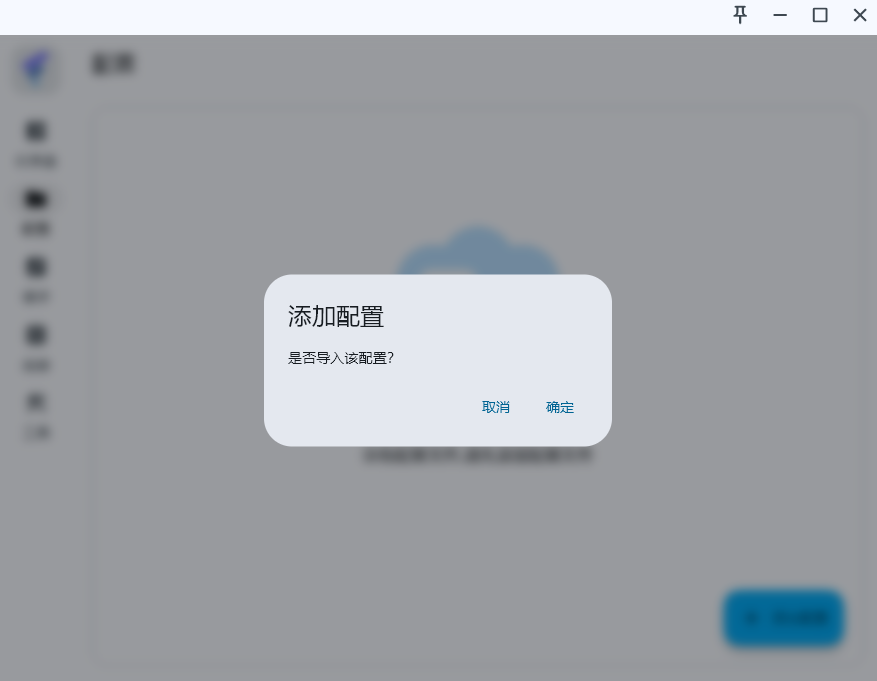
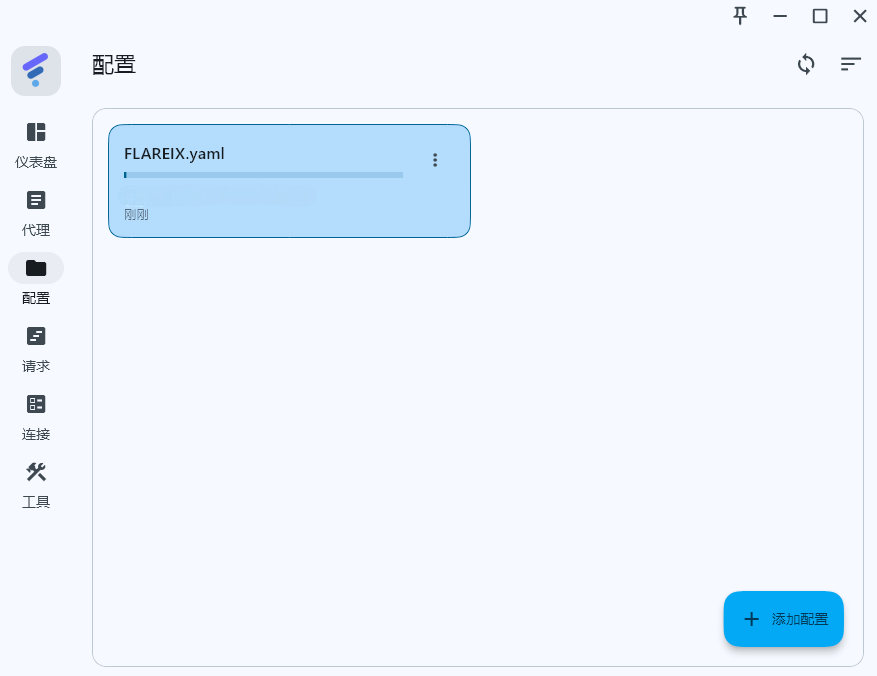
提示:👆上面有清晰的图片教程。
🤭 第3步:开始使用
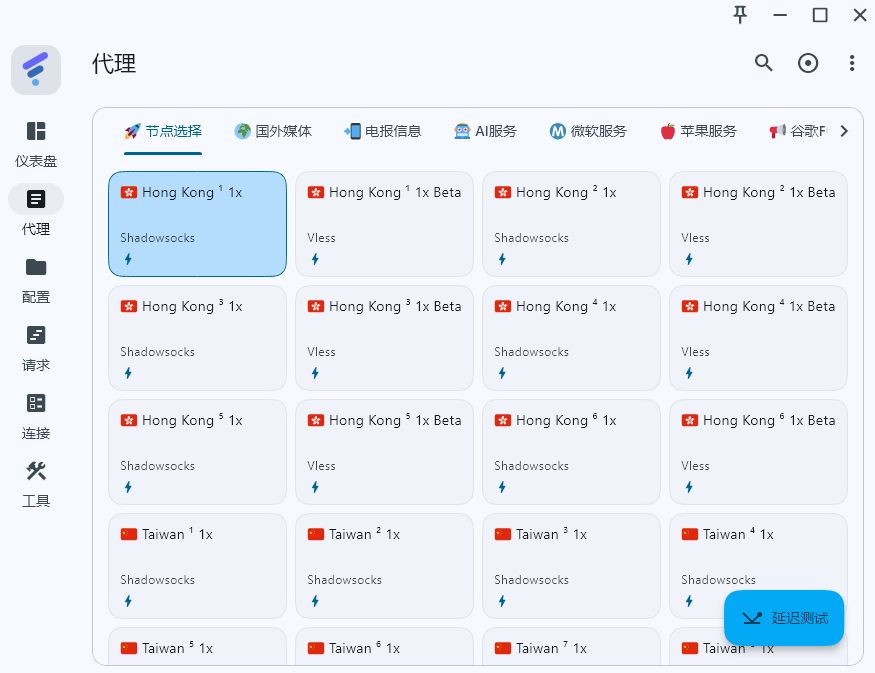
- 打开侧边栏的 代理界面,里面会显示所有的策略分配与节点信息(如果没有显示请看是否选中导入的订阅)。
- 代理界面选择 节点选择 策略组。
- 在 节点选择 策略组中,选择一个您需要的地区节点进行使用。
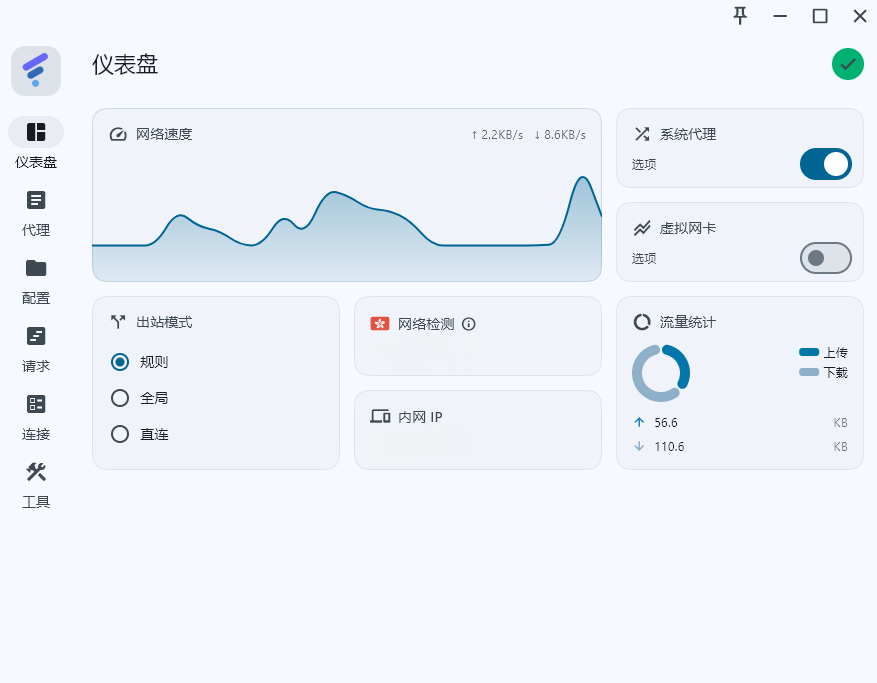
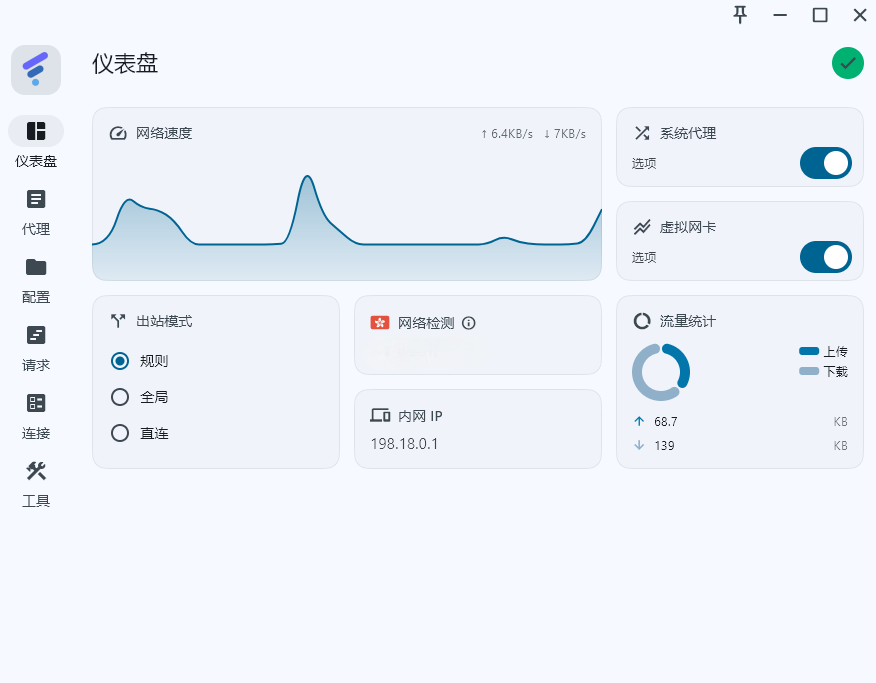
- 来到仪表盘界面,选择 规则 出站模式。
- 打开 系统代理按钮,准备使用(右下角托盘程序会变成彩色)。
- 打开 google.com 试一下吧!
点击查看图片教程
提示:👆上面有清晰的图片教程。
💡 常见问题
为什么节点无法使用?
- 由于协议特性,设备系统时间需要和当地标准时间误差小于 2 分钟。
- 如果时间误差过大,可能会导致订阅更新失败、节点连接异常或认证失败。建议开启系统自动设置时间与时区。
规则、全局、直连都是什么意思?
- Clash for Windows 代理界面 中会有3种不同选项。
- 规则:选择此选项后,Clash for Windows 会根据内置规则自动判断您当前的使用场景是否需要代理,推荐使用此设置。
- 全局:选择此选项后,Clash for Windows 不再使用内置规则,所有场景都会使用代理,谨慎使用此设置。
- 直连:选择此选项后,Clash for Windows 任何场景都不会使用代理,关闭 Clash for Windows 软件效果相同,不必使用此设置。
Clash for Windows 如何更新订阅节点?
- 节点会不定时更新,不及时更新会造成无法使用,更新订阅服务器及为更新节点。
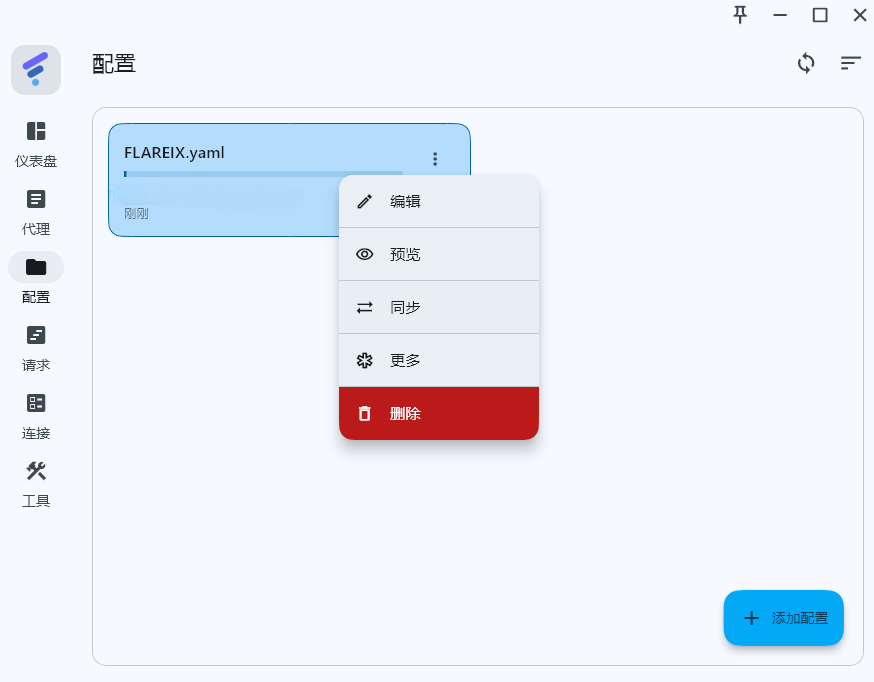
- 配置界面会有 FLAREIX 订阅配置文件,右键点击同步按钮,稍等片刻出现"刚刚"就完成订阅节点更新。
如何判断节点是否可用?
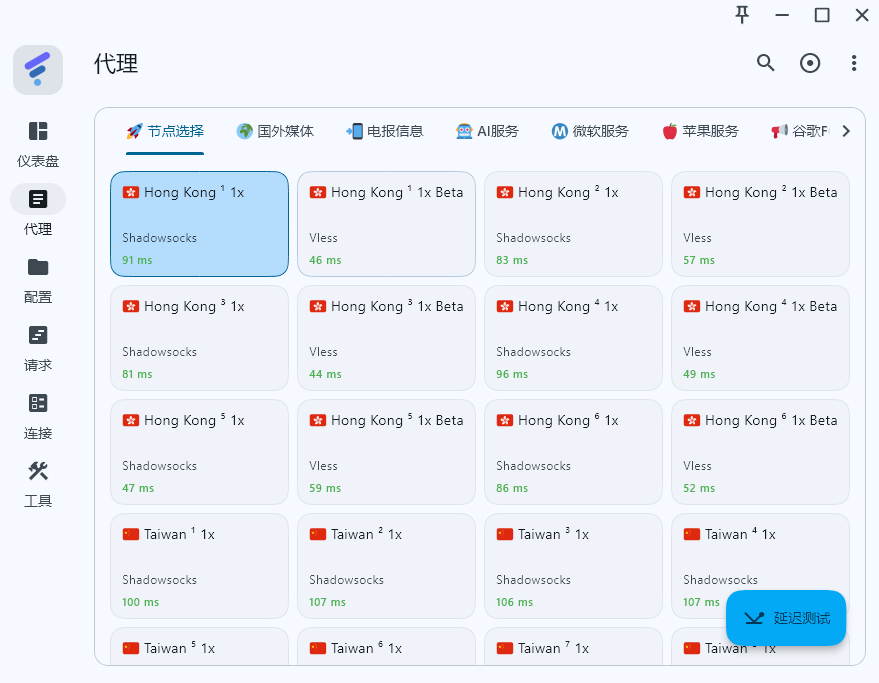
- 点击 代理界面 右下角 延迟测试 ,即可看到节点延迟陆续显示。
- 节点延迟不显示失败的均可使用, 节点延迟测试 可多次点击获取更准确效果。
如何使用 TUN 模式实现系统级代理 ?
- TUN模式 是目前最强、最通用、最彻底的系统透明代理模式。它可以让系统级别的流量都被接管,包括那些不支持系统代理、无法被捕获的应用。
- 仪表盘界面开启 系统代理 ,打开 虚拟网卡 按钮即可开启 TUN模式 。
- 开启成功后,内网IP地址会变成 虚拟网卡 地址,首次开启可能会出现CMD注入Helper程序的黑色框,属于正常情况。
到这里 Clash Flow 基础使用教程就结束了,需要学习更多请自行阅读其他章节。